串口连接
Bittly 的串口连接模块提供了与串口设备通信的完整解决方案。通过可视化配置,您可以轻松建立、管理并复用串口连接,用于指令控制、流程自动化、上位机面板等多种场景。
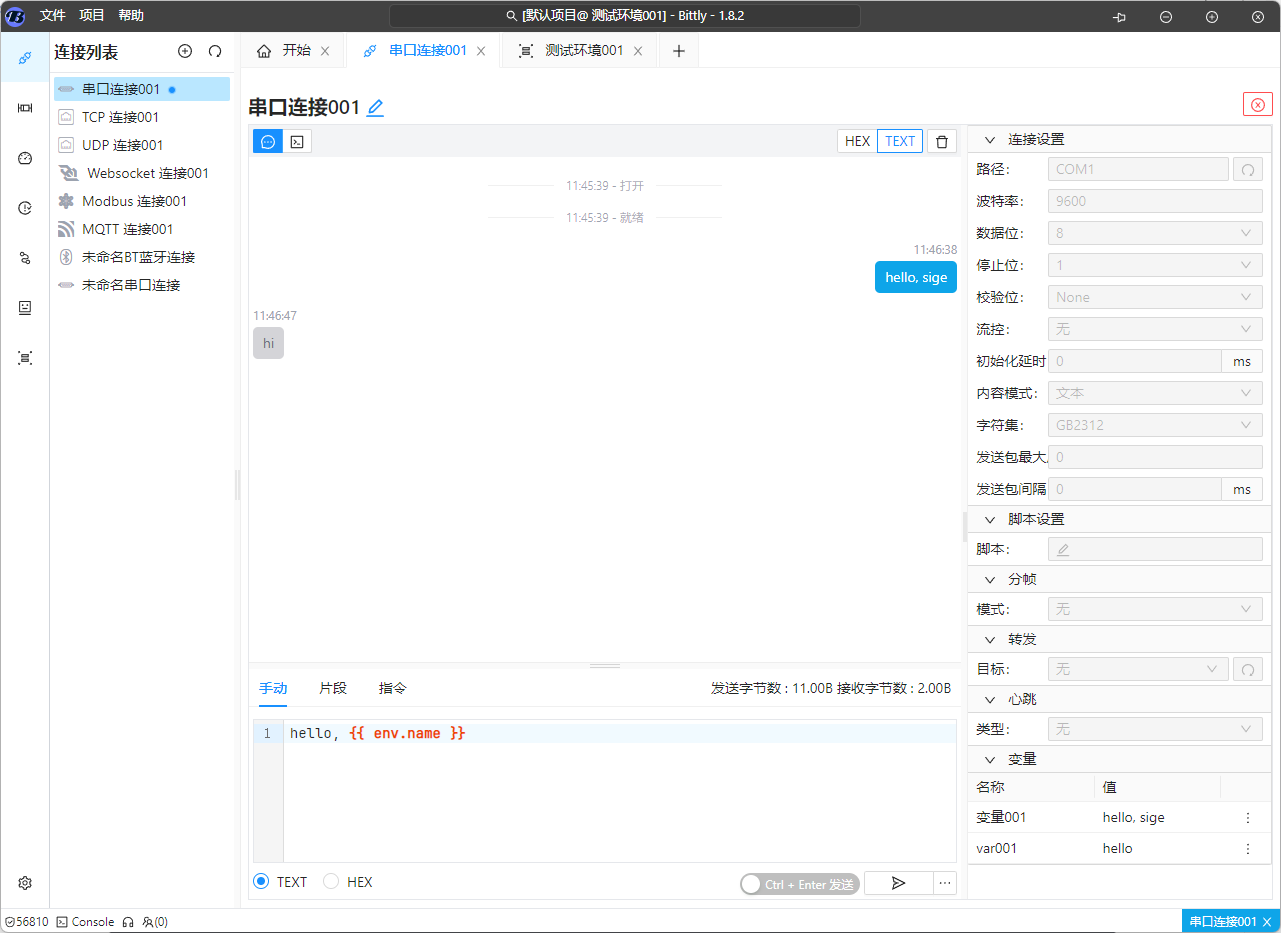
快速开始
创建串口连接
- 在项目导航栏点击 通讯连接 → 新建连接
- 选择 串口 类型
- 配置基本参数(设备路径、波特率等)
- 点击 打开连接 按钮打开串口连接
- 点击 保存 完成创建,方便后续使用
使用串口连接
- 创建后可被指令管理、流程设计、可视化面板等模块调用
- 支持多模块同时使用同一连接,避免重复配置
连接配置
1. 基本参数
| 参数 | 说明 | 默认值 |
|---|---|---|
| 连接名称 | 连接的标识名称,建议描述用途 | - |
| 设备路径 | 串口设备路径(如 COM1、/dev/ttyUSB0) | - |
| 波特率 | 数据传输速率(bps) | 9600 |
| 数据位 | 每个字节的数据位数 | 8 |
| 停止位 | 停止位数 | 1 |
| 校验位 | 错误校验方式 | 无校验 |
| 流控 | 流量控制方式 | 无流控 |
设备路径刷新:点击输入框右侧的 🔄 按钮,系统将自动扫描并列出当前可用的串口设备。
2. 高级参数
| 参数 | 说明 | 默认值 | 推荐场景 |
|---|---|---|---|
| 初始化延时 | 连接建立后的等待时间(毫秒) | 100 | 设备启动较慢时 |
| 内容模式 | 数据显示格式:文本/HEX | 文本 | 文本:可读字符 HEX:二进制数据 |
| 字符集 | 文本模式下的字符编码 | UTF-8 | 根据设备协议选择 |
| 发送包最大尺寸 | 单次发送的最大字节数(0=无限制) | 0 | 设备缓冲区较小时 |
| 发送包间隔 | 分包发送时的间隔时间(毫秒) | 10 | 高速发送时防丢包 |
流控方式详解
| 流控类型 | 说明 | 适用场景 |
|---|---|---|
| 无流控 | 不进行流量控制 | 大多数简单设备 |
| 硬件流控 | 使用 RTS/CTS 引脚控制 | 高速传输、数据量大 |
| 软件流控 | 使用 XON/XOFF 字符控制 | 不支持硬流控的设备 |
推荐选择:
- 普通传感器:无流控
- 高速数据采集:硬件流控
- 旧式终端设备:软件流控
内容模式说明
文本模式
- 适合传输可读字符(ASCII、UTF-8等)
- 自动处理换行符(\r\n 转换)
- 支持字符集选择
- 示例场景:调试信息、配置文件、日志数据
HEX模式
- 适合传输二进制数据
- 以十六进制显示和输入
- 支持字节级精确控制
- 示例场景:固件升级、图像传输、加密数据
切换注意:切换模式后,已配置的指令可能需要调整数据格式。
故障排查
| 问题现象 | 可能原因 | 解决方案 |
|---|---|---|
| 找不到设备路径 | 1. 设备未连接 2. 驱动未安装 3. 权限不足 | 1. 检查物理连接 2. 安装对应驱动 3. 以管理员运行 |
| 连接成功但无数据 | 1. 波特率不匹配 2. 线路故障 3. 设备未响应 | 1. 确认设备波特率 2. 检查接线 3. 重启设备 |
| 数据乱码 | 1. 波特率错误 2. 字符集不匹配 3. 校验位错误 | 1. 调整波特率 2. 切换字符集 3. 检查校验设置 |
| 连接频繁断开 | 1. 流控不匹配 2. 电源不稳定 3. 线缆干扰 | 1. 调整流控方式 2. 使用稳压电源 3. 更换屏蔽线缆 |
与其他模块集成
在指令管理中调用
- 创建新指令时,选择已配置的串口连接
- 配置发送数据和接收解析规则
- 指令会自动使用该连接进行通信
在可视化面板中调用
- 拖拽串口连接控件到面板
- 配置通讯器选择需要连接的串口连接实例
- 绑定输入输出到变量或由面板脚本控制输入输出
高级功能
通讯脚本
通讯脚本是Bittly平台的核心扩展功能,允许您在各种通讯连接(串口、TCP、UDP、WebSocket等)的关键节点注入自定义JavaScript代码。通过脚本,您可以实现协议解析、数据转换、状态管理、错误处理等高级功能,灵活扩展通讯能力以满足复杂业务需求。
快速开始
创建第一个脚本
- 在通讯连接中打开
脚本设置配置 - 点击脚本编辑按钮打开脚本编辑器
- 在脚本编辑器中编写脚本逻辑
- 点击 确定 保存脚本
- 脚本将自动应用于该连接的所有通信过程
脚本生效范围
- 单连接生效:脚本配置在特定连接中,仅影响该连接的通信
- 非实时生效:保存后并非立即生效,需重启连接
脚本执行环境
- JavaScript ES2020+:支持现代JavaScript语法
- 异步执行:支持async/await异步操作
生命周期回调函数
连接管理回调
连接建立前:beforeConnect()
/**
 * 在建立物理连接前执行
 * 用途:验证参数、初始化变量、记录日志
 * 异常处理:抛出异常将阻止连接建立
 */
export async function beforeConnect() {
    $this.log(`准备建立${$this.type}连接: ${$this.name}`);

    // 示例:检查必需变量是否存在
    const deviceId = $this.variable("device_id");
    if (!deviceId) {
        throw new Error("设备ID未配置,请检查环境变量");
    }

    // 示例:记录连接开始时间
    $this.variable("connect_start_time", Date.now());
}连接建立后:afterConnect()
/**
 * 在连接成功建立后执行
 * 用途:发送初始化指令、设置设备状态等
 * 异常处理:抛出异常将导致连接断开
 */
export async function afterConnect() {
    $this.log(`${$this.type}连接已成功建立`);

    // 写入书数据
    await $this.write([0xAA, 0x01, 0x00]);

    // 示例:更新设备状态
    $this.variable("device_status", "connected");

    // 示例:记录连接耗时
    const startTime = $this.variable("connect_start_time");
    const duration = Date.now() - startTime;
    $this.log(`连接建立耗时: ${duration}ms`);
}连接关闭前:beforeClose()
/**
 * 在主动关闭连接前执行
 * 用途:发送断开指令、清理资源、保存状态
 */
export async function beforeClose() {
    $this.log(`准备关闭${$this.type}连接`);

    // 示例:发送设备停机指令
    if ($this.variable("device_type") === "motor") {
        await $this.write("STOP\r\n");
        await $this.delay(100); // 等待指令执行
    }

    // 示例:保存最后的状态数据
    const lastData = $this.variable("last_received");
    if (lastData) {
        await $this.saveToDatabase("last_status", lastData);
    }
}连接关闭后:afterClose()
/**
 * 在连接关闭后执行
 * 用途:更新状态、发送通知、清理定时器
 */
export async function afterClose() {
    // 示例:更新设备状态
    $this.variable("device_status", "disconnected");

    // 示例:发送连接断开通知
    if ($this.variable("require_notification")) {
        await $this.sendNotification({
            type: "connection_closed",
            connection: $this.name,
            time: new Date().toISOString()
        });
    }

    $this.log(`${$this.type}连接已关闭`);
}
数据处理回调
原始数据接收:onData(data)
/**
 * 每次接收到原始数据时触发(可能不完整)
 * 参数:data - Buffer类型原始数据
 * 返回:处理后的数据或null(丢弃数据)
 * 用途:数据校验、日志记录、简单过滤
 */
export async function onData(data) {
    // 记录原始数据(调试用)
    $this.variable("last_raw_data", data.toString('hex'));

    // 示例:过滤空数据
    if (data.length === 0) {
        $this.log("接收到空数据,已忽略");
        return null;
    }

    // 示例:简单数据校验(检查起始字节)
    if (data[0] !== 0xAA && data[0] !== 0x55) {
        $this.log(`无效起始字节: 0x${data[0].toString(16)}`);
        return null;
    }

    // 示例:统计接收数据量
    const totalBytes = ($this.variable("total_received_bytes") || 0) + data.length;
    $this.variable("total_received_bytes", totalBytes);

    return data; // 返回原始数据继续处理
}完整数据帧接收:onFrame(frame)
/**
 * 接收到完整数据帧时触发(需要先在连接配置中启用并配置帧规则)
 * 参数:frame - Buffer类型,完整的原始数据帧
 * 返回值:Buffer | null - 处理后的数据帧或null(丢弃该帧)
 * 用途:数据帧校验、协议解析、帧内容转换
 *
 * 重要限制:
 * 1. 必须返回Buffer类型或null,不能返回其他数据类型
 * 2. 如果返回null,该帧将被丢弃,不会传递给后续处理流程
 * 3. 如果返回Buffer,将作为新的帧数据继续传递
 */
export async function onFrame(frame) {
    $this.log(`收到完整数据帧,长度: ${frame.length}字节`);

    try {
        // 示例:Modbus RTU协议解析
        if ($this.variable("protocol") === "modbus_rtu") {
            return await parseModbusFrame(frame);
        }
        // 默认返回原始帧
        return frame;
    } catch (error) {
        $this.log(`帧处理错误: ${error.message}`);
        return null; // 丢弃错误帧
    }
}

// 自定义函数实现帧处理
async function parseModbusFrame() {
    // 解析数据帧实现
}
数据发送回调
发送前处理:beforeWrite(data)
/**
 * 在发送数据前执行
 * 参数:data - 原始发送数据(字符串或Buffer)
 * 返回:处理后的发送数据或null(取消发送)
 * 用途:数据加密、添加协议头、数据压缩
 */
export async function beforeWrite(data) {
    // 记录发送日志
    $this.log(`准备发送数据: ${data.toString('hex')}`);

    // 示例:添加协议帧头
    if ($this.variable("add_frame_header")) {
        const header = Buffer.from([0xAA, 0x55]); // 帧头
        const length = Buffer.from([data.length]);
        const framedData = Buffer.concat([header, length, Buffer.from(data)]);

        // 计算并添加校验和
        const checksum = calculateChecksum(framedData);
        framedData.writeUInt8(checksum, framedData.length);

        return framedData;
    }

    // 示例:数据加密(AES)
    if ($this.variable("encryption_enabled")) {
        const key = $this.variable("encryption_key");
        const encrypted = await encryptAES(data, key);
        return encrypted;
    }

    return data; // 返回原始数据
}发送后处理:afterWrite(data)
/**
 * 在数据发送成功后执行
 * 参数:data - 实际发送的数据(Buffer)
 * 用途:发送确认、状态更新、统计计数
 */
export async function afterWrite(data) {
    // 示例:更新发送统计
    const sendCount = ($this.variable("total_send_count") || 0) + 1;
    $this.variable("total_send_count", sendCount);

    const totalBytes = ($this.variable("total_sent_bytes") || 0) + data.length;
    $this.variable("total_sent_bytes", totalBytes);

    // 示例:设置最后发送时间
    $this.variable("last_send_time", Date.now());

    // 示例:等待设备响应(特定场景)
    if ($this.variable("wait_for_response")) {
        await $this.delay($this.variable("response_timeout") || 1000);
        // 检查是否收到响应
        const hasResponse = $this.variable("last_response_time");
        if (!hasResponse) {
            $this.log("警告:发送后未收到响应");
        }
    }
}
心跳回调
自定义心跳:heartbeat()
/**
 * 周期性执行(需在连接设置中启用心跳)
 * 用途:保活检测、状态查询、定期上报
 */
export async function heartbeat() {
    try {
        await $this.write("PING");
        $this.variable("last_heartbeat_sent", Date.now());

        // 检查上次心跳响应
        const lastResponse = $this.variable("last_heartbeat_response");
        const timeout = $this.variable("heartbeat_timeout") || 30000;

        if (lastResponse && Date.now() - lastResponse > timeout) {
            $this.log("心跳响应超时,可能连接已断开");
            $this.variable("connection_healthy", false);
        }

    } catch (error) {
        $this.log(`心跳发送失败: ${error.message}`);
    }
}
脚本上下文对象
$this - 当前连接对象
核心方法
| 方法 | 说明 | 示例 |
|---|---|---|
| write(data) | 发送数据 | await $this.write("Hello") |
| variable(key, value) | 获取/设置变量 | $this.variable("status") |
| log(message, level) | 记录日志 | $this.log("信息", "info") |
自定义函数
自定义函数是脚本中封装可重用逻辑的核心方式。Bittly的脚本系统支持多种函数类型,每种类型有不同的作用域、调用方式和适用场景。合理使用自定义函数可以大幅提高脚本的可维护性和复用性。
内部函数(脚本内使用)
定义与特点
内部函数是仅在当前脚本文件内部可见和使用的函数。它们的主要特点是:
- 作用域限制:只能在定义它们的脚本文件中被调用
- 隐私性:不会被外部模块(如消息模板、其他脚本)访问
- 灵活性:可以包含异步操作、复杂逻辑和私有变量
- 封装性:隐藏实现细节,提供清晰的API接口
// 示例1 :
function funcName( paramA, paramB ) {
   return paramA + paramB;
}
导出函数(可在消息模板中使用)
导出函数是通过export关键字暴露给外部系统(特别是消息模板)的函数。它们的特点是:
- 公开访问:可以被消息模板、其他脚本(通过特定方式)调用
- 同步执行:消息模板中只能调用同步函数
- 参数限制:参数和返回值类型需适合模板引擎处理
- 无副作用:理想情况下应该是纯函数,避免修改外部状态
// 示例:格式化温度
export function formatTemperature(rawValue) {
    // rawValue可能是16进制字符串或数字
    const value = typeof rawValue === 'string'
        ? parseInt(rawValue, 16)
        : rawValue;

    // 假设原始值为0.1度单位
    const celsius = value * 0.1;
    const fahrenheit = celsius * 1.8 + 32;

    return {
        celsius: celsius.toFixed(1),
        fahrenheit: fahrenheit.toFixed(1)
    };
}

// 示例: 生成设备ID
export function generateDeviceId(prefix = "DEV") {
    const timestamp = Date.now().toString(36);
    const random = Math.random().toString(36).substr(2, 5);
    return `${prefix}_${timestamp}_${random}`.toUpperCase();
}
函数调用规范
// 正确:内部调用导出函数
export async function processData(data) {
    const temp = formatTemperature(data.value); // 调用导出函数
    return temp;
}

// 错误:消息模板中调用异步函数(不允许)
export async function asyncInTemplate() {
    // 这个函数不能在消息模板中调用
}

// 正确:消息模板调用
// 消息模板内容:当前温度: {{ formatTemperature(0x64).celsius }}°C
数据分帧
数据分帧是将连续的字节流分割为独立、完整的数据单元(帧)的核心功能。在通信过程中,设备通常以流的形式发送数据,接收方需要准确识别每个独立消息的边界。分帧功能确保您能正确处理各种协议格式,从简单的文本行到复杂的二进制协议。
启用分帧功能
- 进入通讯连接配置页面
- 在右侧配置面板找到分帧设置部分
- 选择适合您协议的分帧模式
- 配置相关参数
- 保存连接配置
分帧模式选择指南
| 协议类型 | 推荐模式 | 说明 |
|---|---|---|
| 文本日志、命令行 | 换行分帧 | 按换行符分割 |
| Modbus RTU、固定长度协议 | 固定长度分帧 | 每个帧长度固定 |
| 自定义二进制协议 | 匹配头尾分帧 | 有明确的起始和结束标记 |
| 流式数据、简单设备 | 超时分帧 | 数据间隔明显 |
| JSON API、Web服务 | JSON分帧 | 处理JSON格式数据 |
| XML协议、SOAP服务 | XML分帧 | 处理XML格式数据 |
| 复杂文本协议 | 正则表达式分帧 | 灵活的模式匹配 |
| 特殊/混合协议 | 无分帧+脚本处理 | 完全自定义逻辑 |
分帧在数据处理流程中的位置
原始字节流 → 分帧处理 → 完整数据帧 → onFrame回调 → 后续业务处理
       ↑           ↑
   接收缓冲区   分帧规则匹配
1. 无分帧
工作原理
- 接收到的数据立即传递给后续处理步骤
- 不做任何边界检测或缓冲
- 适合:已在外部分帧、数据量小、实时性要求高的场景
注意事项
⚠️ 数据完整性风险:如果设备发送速度过快或消息分多次到达,可能导致消息不完整或粘包问题。
2. 超时分帧
工作原理
数据到达 → 启动/重置超时计时器 → 等待更多数据 → 超时 → 提交完整帧
                  ↑
              新数据到达
配置参数
| 参数 | 说明 | 默认值 | 推荐范围 |
|---|---|---|---|
| 超时时间 | 数据间隔超时(毫秒) | 1000 | 10-5000 |
适用场景
- 数据有明显停顿间隔的设备
- 交互式命令行接口
- 低速传感器数据采集
3. 换行分帧
工作原理
接收数据 → 搜索换行符 → 找到换行符 → 提取并提交行数据
              ↓                        ↓
          未找到          保留在缓冲区,等待更多数据
配置参数
| 参数 | 说明 | 选项 |
|---|---|---|
| 换行符 | 行结束标记 | \n(LF)、\r(CR)、\r\n(CRLF) |
| 包含换行符 | 是否保留换行符 | ☑ 是 / ☐ 否 |
换行符处理规则
- LF(\n):Unix/Linux系统标准
- CR(\r):旧式Mac系统
- CRLF(\r\n):Windows标准
适用场景
- 日志文件处理
- 命令行输出
- 简单文本协议
- Telnet/SSH会话
4. 固定长度分帧
工作原理
接收数据 → 检查缓冲区长度 → 达到固定长度 → 提交完整帧
                   ↓
            未达到长度 → 继续等待
配置参数
| 参数 | 说明 | 示例 |
|---|---|---|
| 帧长度 | 每帧的固定字节数 | 8、16、32等 |
注意事项
⚠️ 数据丢失风险:如果实际帧长与配置不符,可能导致:
- 帧过短:等待超时或永远无法提交
- 帧过长:被截断,数据丢失
建议:先通过数据捕获分析实际帧结构。
5. 匹配头尾分帧
工作原理
接收数据 → 搜索帧头 → 找到帧头 → 搜索帧尾 → 找到帧尾 → 提取中间内容
     ↓           ↓           ↓
未找到      保留数据    继续等待
配置参数
| 参数 | 说明 | 示例 |
|---|---|---|
| 帧头 | 帧开始标记(可选) | "START"、0xAA55 |
| 帧尾 | 帧结束标记(可选) | "END"、0x0D0A |
| 超时时间 | 帧尾搜索超时 | 1000ms |
四种匹配模式
模式A:有头有尾
帧头: "<packet>"
帧尾: "</packet>"
数据: "hello<packet>data</packet>world"
结果: "data"
模式B:有头无尾
帧头: "BEGIN"
数据: "BEGINframe1BEGINframe2"
结果: "frame1", "frame2"
说明:下一个帧头作为当前帧的结束
模式C:无头有尾
帧尾: "END"
数据: "line1ENDline2END"
结果: "line1", "line2"
说明:帧尾之前的所有数据为一帧
模式D:头尾相同
帧头=帧尾: "EOF"
数据: "EOFcontentEOFEOFnextEOF"
结果: "content", "next"
说明:支持头尾相同的标记
适用场景
- 带边界标记的文本协议
6. 正则表达式分帧
工作原理
接收数据 → 应用正则匹配 → 找到匹配 → 提取捕获组 → 提交帧
               ↓
           未找到匹配 → 继续等待更多数据
配置参数
| 参数 | 说明 | 示例 |
|---|---|---|
| 正则表达式 | 匹配模式 | ^\\d{4}-\\d{2}-\\d{2} |
| 忽略大小写 | 是否区分大小写 | ☑ 是 |
适用场景
- 复杂文本协议
- 日志文件模式提取
- 半结构化数据
- 数据清洗和提取
7. JSON分帧
工作原理
接收数据 → JSON语法分析 → 找到完整JSON对象 → 提交帧
                ↓
          不完整JSON → 继续等待更多数据
适用场景
- RESTful API通信
- WebSocket JSON消息
- 配置文件流式读取
- 日志聚合服务
8. XML分帧
工作原理
接收数据 → XML解析器 → 寻找完整元素 → 提交帧
              ↓
          不完整XML → 继续等待
适用场景
- SOAP Web服务
- XML-RPC通信
- RSS/Atom订阅
- 配置文件读取
9. HEX正则表达式分帧
工作原理
接收数据 → 解析HEX正则表达式 → 匹配二进制模式 → 找到完整帧 → 提交帧
               ↓
           未找到匹配 → 滑动窗口继续搜索
配置参数
| 参数 | 说明 | 示例 |
|---|---|---|
| 表达式 | HEX正则表达式 | AA55@U8<type>@U16<length>@U8[$(length)] |
适用场景
- 自定义二进制协议
- 工业控制协议(Modbus、CAN等)
- 嵌入式设备通信
- 二进制文件格式解析
示例1:简单协议帧
# 帧头 + 命令 + 长度 + 数据 + 校验
AA55          # 固定帧头
@U8           # 命令字
@U16<LENGTH>  # 数据长度
@U8[$(LENGTH)] # 变长数据
@U16          # CRC校验
示例2:嵌套长度协议
# 头部长度 + 头部 + 载荷长度 + 载荷
@U8<HLEN>     # 头部长度
@U8[$(HLEN)]  # 头部数据
@U16<DATALEN>   # 载荷长度
@U8[$(DATALEN)] # 载荷数据
示例3:带版本验证协议
# 魔数 + 版本验证 + 序列号 + 数据
AABBCCDD      # 魔数
@U8           # 版本必须为1
@U32          # 序列号
@U16<DATALEN> # 数据长度
@U8[$(DATALEN)] # 实际数据
数据转发
数据转发是Bittly平台的连接桥接功能,允许您在相同类型的通信连接之间建立单向数据通道。当两个连接都支持相同的数据流模式(文本或HEX)时,可以将源连接接收的数据转发到目标连接。
核心概念
- 类型匹配:仅支持相同数据流类型的连接间转发
- 单向传输:数据从源连接流向目标连接,即当源通讯连接收到数据后发送给目标通讯连接。
- 简单配置:只需选择目标连接即可
配置步骤
- 进入 通讯连接 管理页面
- 选择要配置的源连接(如串口COM1)
- 在连接详情中找到 转发设置 区域
- 点击 转发目标
- 从列表中选择目标连接(仅显示兼容类型)
- 保存配置
配置参数
| 参数 | 说明 | 必填 | 示例 |
|---|---|---|---|
| 目标连接 | 接收转发数据的连接 | 是 | TCP客户端_192.168.1.100:8080 |
注意:
- 修改转发配置后,需要重新连接或重启连接才能生效
- 已建立的转发不会实时更新配置
- 目标连接断开时,转发自动暂停
心跳
心跳用于在串口连接建立后,按照固定时间间隔向设备发送指定数据,以满足设备协议对心跳的要求,或用于周期性检测设备是否正常响应。
心跳不会影响串口的物理连接状态,仅负责定时发送数据。
基本行为说明
- 心跳在串口连接成功后启用
- 首次心跳发送时间 = 连接成功后 + 心跳时间间隔
- 当连接断开时,心跳会自动停止
- 心跳发送失败不会自动重连
心跳模式
心跳支持以下三种模式,三选一,互斥:
- 文本(Text)
- HEX
- 脚本(Script)
切换模式后,仅当前模式生效,其余模式配置将被忽略。
文本(Text)模式
以字符串形式发送心跳内容。
配置项
- 时间:心跳发送间隔,单位为毫秒(ms)
- 内容:要发送的字符串内容,例如:
ping
行为说明
- 字符串按 UTF-8 编码发送
- 不会自动追加换行符(
\r/\n) - 如协议需要换行,请手动填写,例如:
ping\r\n
示例
pingHEX 模式
以十六进制字节流形式发送心跳内容。
配置项
- 时间:心跳发送间隔,单位为毫秒(ms)
- 内容:HEX 字节序列,例如:
AA BB CC DD
规则说明
- 每两个十六进制字符表示一个字节
- 字节之间使用空格分隔
- 不支持
0xAA形式 - 不区分大小写(
aa与AA等价)
示例
AA BB CC DD脚本(Script)模式
通过脚本自定义心跳发送逻辑。
配置项
- 时间:心跳发送间隔,单位为毫秒(ms)
行为说明
- Bittly 会按照配置的时间间隔,自动定时调用脚本中的
heartbeat函数 - 用户无需自行实现定时逻辑
- 每次调用代表一次心跳触发
示例
export async function heartbeat() {
    $this.write('PING');
}
脚本上下文说明
$this:当前连接连接对象$this.write(data):向连接发送数据data支持字符串或 HEX 字节数组(依据实际接口定义)
关闭心跳
以下任一情况将关闭心跳:
- 未配置心跳时间
- 心跳时间 ≤ 0
- 连接断开